震惊!立创 EDA 可以接入 AI 了
瘫软在座位
https://github.com/easyeda/easyeda-api-skill
1.安装 AI 服务 + skill
2.EDA 里安装插件
3.建立连接

瘫软在座位
https://github.com/easyeda/easyeda-api-skill
1.安装 AI 服务 + skill
2.EDA 里安装插件
3.建立连接
通读当前工程的文件夹。把你学到的关于项目的信息增加到AGENTS.md文件里面。用中文写,要格式清晰。
禁止批量删除文件或目录。
不要使用:
-'del /s'
-'rd /s'
-'rmdir /s'
-'Remove-Item -Recurse'
-'rm -rf'
需要删除文件时,只能一次删除一个明确路径的文件。
正确示例:Remove-Item "C: \path\to\file.txt"
如果需要批量删除文件,应停止操作,并向用户请求,让用户手动删除。
第一步:获取商店链接
在浏览器打开微软商店网页版,搜索“Codex”,然后复制它的网址。例如:
https://apps.microsoft.com/detail/9plm9xgg6vks?hl=zh-CN&gl=CN
第二步:解析下载链接
打开网站 https://store.rg-adguard.net/ 把刚刚复制的链接粘贴进去,点击“检索”。
第三步:下载安装包
在解析出的结果里,找到后缀为 .msix 的文件,右键选择“链接另存为”来下载它。
第四步:安装或解压
直接双击 .msix 文件,如果能正常安装就大功告成。
如果双击后报错“无效的注册表值”,把 .msix 后缀名改成 .zip,然后像解压普通压缩包一样解压它。进入解压后的 /app/ 文件夹,找到 Codex.exe,直接双击就能启动了!
使用 AI 的能力包含了使用提示词的能力。
模型的能力在不断提升,但提示词在很长时间内是可以复用的。
来源:怪兽哪里跑
Quartus 13.1 在 Win10 系统下载程序,遇到 cygwin 兼容红字报错如下:
0 [main] bash 20980 find_fast_cwd: WARNING: Couldn't compute FAST_CWD pointer. Please report this problem to the public mailing list [email protected]AI 的解释是“老版本的 Cygwin 运行在你较新的 Windows 系统上”、“Altera 官方当时确实发布过一个专门针对此问题的补丁包”。
进入你的 Quartus 安装路径,替换bin文件夹。
替换文件altera_quartus13.1_cygwin_patch.zip可去 CSDN 上下载。
最后几行如下为正常,此时没有红字报错:
Info: Programmed 11KB +117KB in 2.6s (49.2KB/s)
Info: Did not attempt to verify device contents
Info: Leaving target processor pausedhttps://www.bilibili.com/video/BV14H4y1D7Dk
《我记得》歌曲 MV 的开头有微弱的心跳,单曲循环了。
今日感悟:文字是没有温度、没有语气、没有表情的,这太糟糕了。
usr/ 目录和 MySQL 导出的 .sql 数据文件mysql2sqlite 转换失败。采用临时 MariaDB 容器:
.sql 到临时 MariaDBmysqldump 导出更干净的 SQL(便于转换)typecho.dbtypecho_(库名与表前缀不一致属正常情况)。config.inc.php,数据库驱动改为 Pdo_SQLite。.../index/data/typecho.dbusr/(主题 / 插件 / 上传附件)data/typecho.db(SQLite 数据库文件)config.inc.php(SQLite 连接与表前缀配置)暂时没有发现什么明显的改变。
下载地址:https://typecho.org/download
升级指南:https://docs.typecho.org/upgrade
旧板子能正常工作,新板子是空的,这时怎么把程序迁移过去?本文记录一次“对拷”流程:通过读取旧板 Flash 中的配置数据,导出 .jic 文件,再写入到新板 Flash,实现新板上电即运行。
对很多 Cyclone 系列来说,现场“下载 FPGA 程序”本质是把配置数据写进板上的配置 Flash。因此只要能把旧板 Flash 的内容读出来,就能写进新板 Flash,达到复制效果。这次的测试板的硬件为 Cyclone III EP3C16Q240 + EPCS16 Flash
在开始读写 Flash 前,务必确认新旧板硬件状态完全一致,尤其是相关的短接点或 0Ω 电阻等。
流程基于 Quartus 的 Programmer,先把所有 Quartus 关掉,再打开 Quartus ➜ Tools ➜ Programmer(我用的是 Quartus 13.1)。确保下载器(如 USB-Blaster)在 Programmer 中可正常识别与通信。
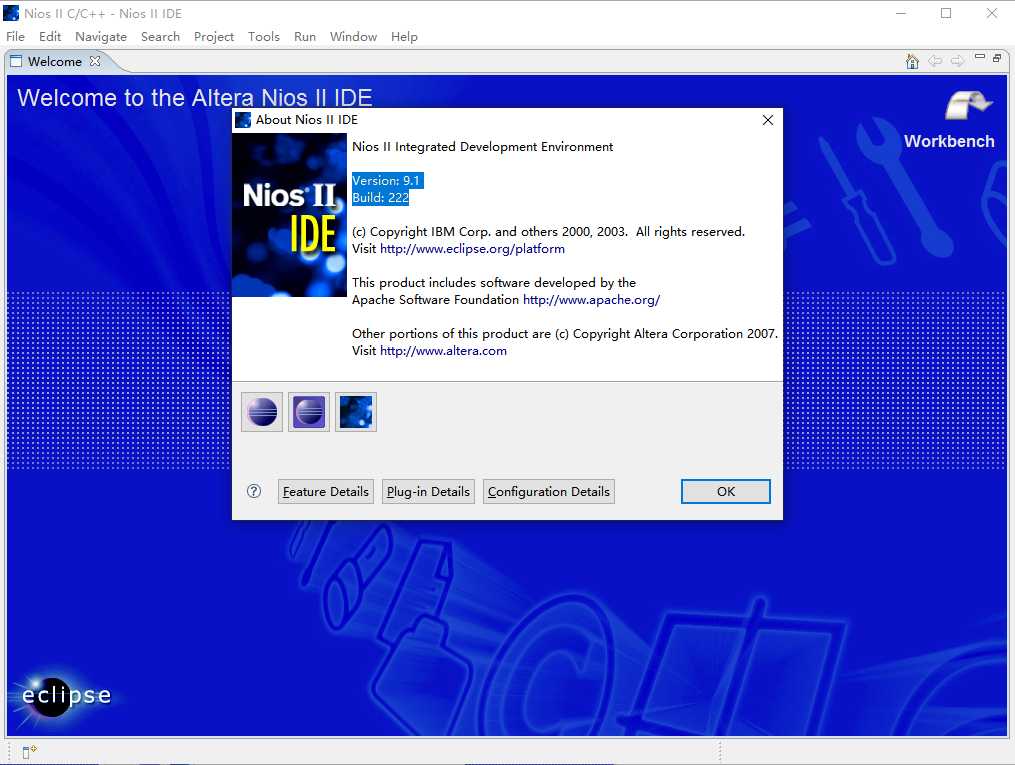
.jic 条目,点击 Save File 保存到电脑*.jic 加载进来nios2-ide.exe Nios II EDS 9.1(Embedded Design Suite) Nios II Integrated Development Environment Version: 9.1 Build: 222 Quartus
现在,Altera 一些旧版本的软件下载是 ftp 链接,现在都已经失效了。
例如 quartus ii 9.1 下载地址:ftp://ftp.altera.com/outgoing/release/91_quartus_windows.exe 2.77GB ftp://ftp.altera.com/outgoing/release/91_nios2eds_windows.exe 576MB ftp://ftp.altera.com/outgoing/release/91_modelsim_ae_windows.exe 586MB ftp://ftp.altera.com/outgoing/release/91_dsp_builder_windows.exe 87MB
可以尝试 Intel 的域名,可能能直接命中旧文件。wget -c -O 91_nios2eds_windows.exe https://fpgadownload.intel.com/outgoing/release/91_nios2eds_windows.exe
其他文件的下载也可以参考这个逻辑。
Armbian 是一款基于 Debian 或 Ubuntu 的开源操作系统,专门针对嵌入式 ARM 平台进行优化和定制。
在 Github 上,amlogic-s9xxx-armbian 是一个 Armbian 的开源库,这个作者的固件还是比较好用的。其中, trixie 是基于最新 Debian 13 构建的,Docker 可以正常安装和使用,16GB EMMC 存储也都正常地完整扩容了,非常给力。立创·泰山派可以检索代号为lckfb的固件,可以“养老”了。
开源作者:https://github.com/ophub
开源库:https://github.com/ophub/amlogic-s9xxx-armbian
检索代号为lckfb的固件:Github 链接
发现一个 LOADER 设备后松开 Recovery 键。右键添加项。0x00000000, 名字 system, 路径选择要刷的 *.img 系统。登录路由器后台,查看分配的 IP 地址,设备名为debian,类似于192.168.0.50。
电脑连接同一个路由器,浏览器访问IP:5666,类似于192.168.0.50:5666。
开始进去提示可以更新内核,但是点了好像没反应。另外,可能是因为我没有内测资格,应用商店是空的。Docker 管理可以用,可以正常注册 FN Connect。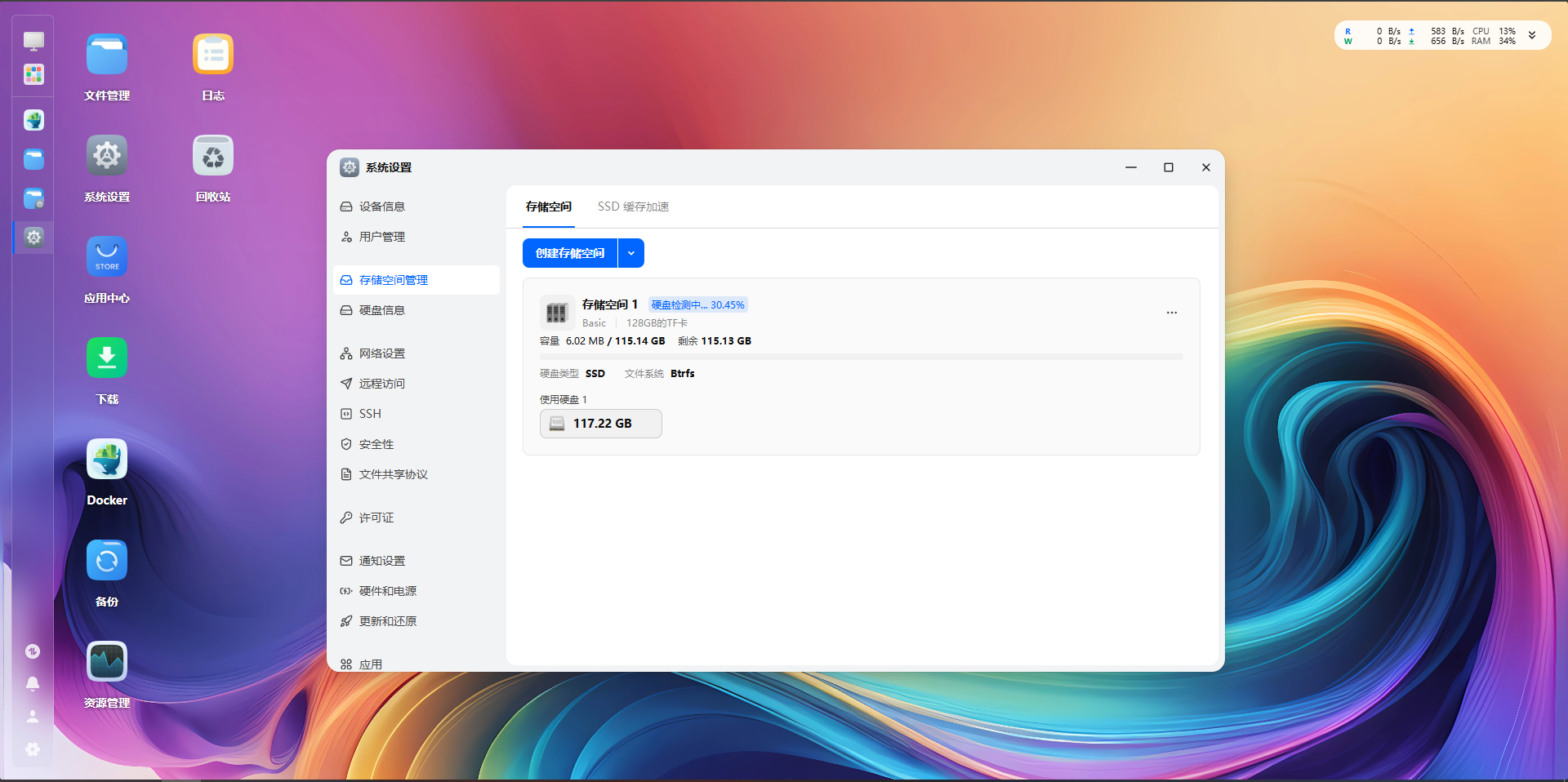
为了正常用上 1Panel 的 OpenResty,可以在:设置 - 安全性 - 端口设置 - 访问端口 - 关闭重定向 80 和 443 端口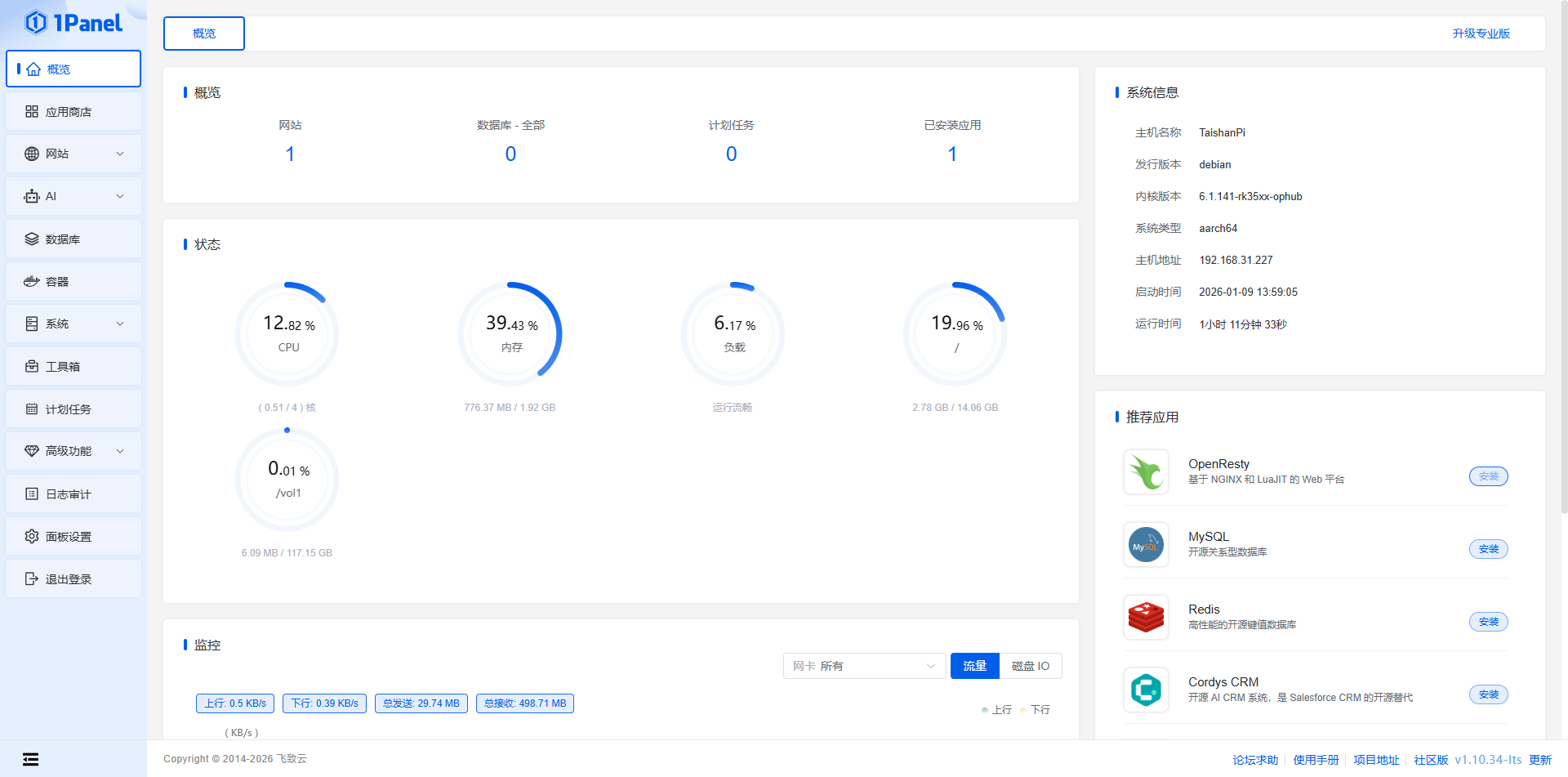
新建提示权限不足的话,可以直接 SSH 给用户对应的权限。MP4 文件能上传,不能查看、下载。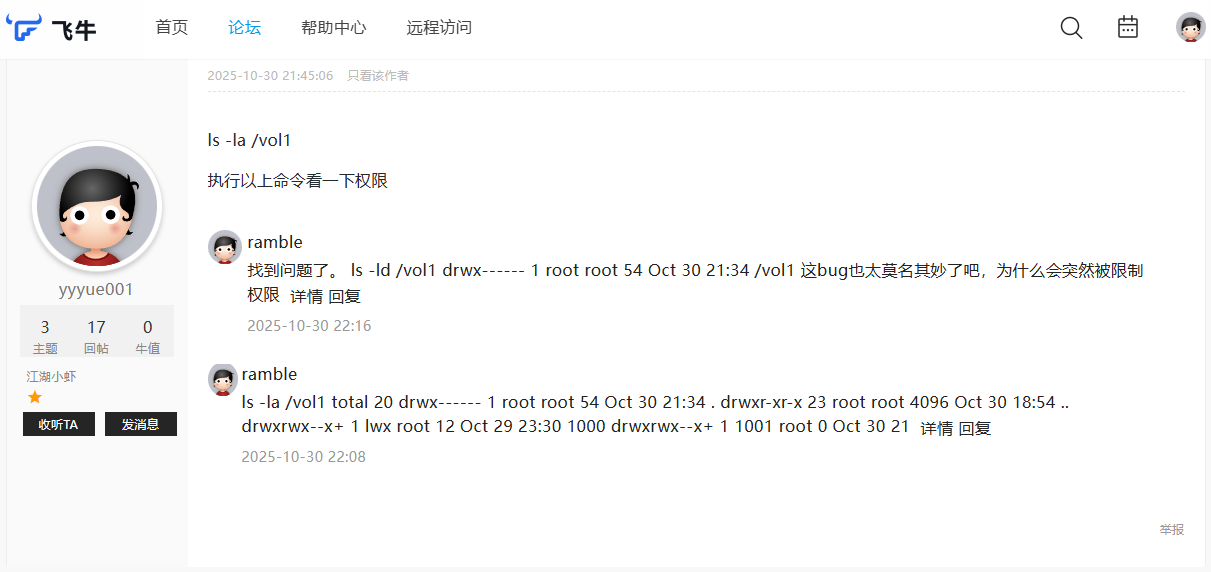
点击展开示例:博客格式化提示词
帮我格式化Markdown文本
1. 英文与中文之间加空格
2. 标点符号前的空格
3. 专有名词修正
4. 大体保持原有格式
5. URL、代码块、配置文件保持原状
6. 连续英文词汇保持紧凑(如SYSTEMD-JOURNAL)
7. 路径和变量名保持紧凑(如/opt/monitor)
<details>
<summary>点击展开提示</summary>
示例:这里可以写 **Markdown 内容**
</details><div style="padding: 15px; background-color: #e7f3f0; color: #1e4620; border-left: 5px solid #4caf50; border-radius: 4px; margin-bottom: 10px;">
✅ <b>成功:</b> 这是一个绿色的成功提示框。
</div>| 日期 | 进度 |
|---|---|
| 2025.10.22 | Received at Editorial Office |
| 2025.12.23 | Article revised |
| 2026.01.06 | Article accepted for publication |
| 2026.01.09 | Offprint order letter sent to you for completion |
| 2026.01.09 | Rights & Access form sent to you for completion |
| 2026.01.09 | Article published online |
| 2026.01.09 | Proofs available for checking |
| 2026.01.10 | Rights & Access form completed by you |
| 2026.01.10 | Your proof corrections have been returned to Elsevier |
| 2026.01.14 | The Share Link has been sent to you |
| 2026.01.14 | Final version of your article published online |
Title
A novel broken wire localization method for bridge cables based on multi-component magnetic flux leakage testing
Keywords
Bridge cables; Multi-component MFL signals; Broken wire; Magnetic dipole model; Defect localization
DOI Link
https://doi.org/10.1016/j.jmmm.2026.173817

最近遇到个很迷惑的问题,同一个静态前端网页在其他手机、电脑显示正常,但在我这台 Win10 机器上,彩虹流动的 CSS 动画完全不动,颜色渲染也有点怪,换了 3 个浏览器,结果都一样。
在 AI 的帮助下,浏览器下按F12,并打开控制台,执行matchMedia('(prefers-reduced-motion: reduce)').matches,结果返回true。这意味着系统开启了“减少动态效果”,浏览器检测到后,会主动把动画禁用。
设置 → 轻松使用 → 显示 → 打开在 Windows 中显示动画
控制面板 → 轻松使用 → 轻松使用中心 → 使计算机更易于查看 → 取消勾选关闭所有不必要的动画
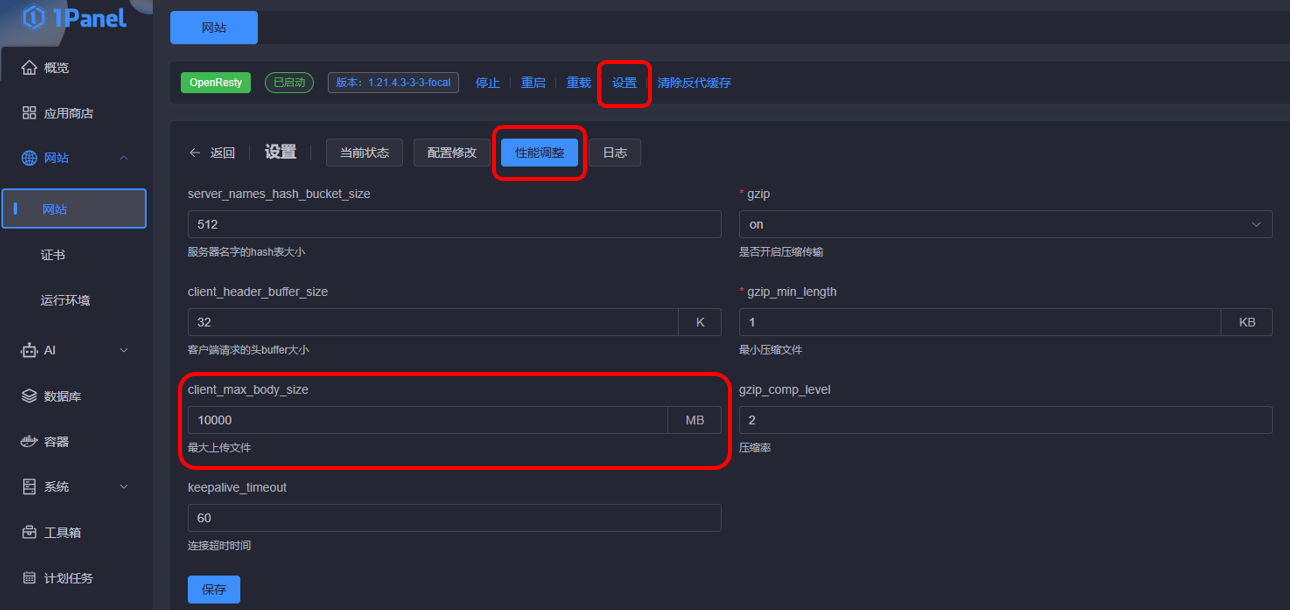
针对上传文件出现OpenList上传文件时提示:Request failed with status code 413的报错,文档中的说法是Nginx配置的文件大小所限制,修改Nginx的client_max_body_size就可以。
我这里使用的是1Panel,默认安装的是OpenResty。其设置位置在:网站-网站-设置-性能调整-client_max_body_size。修改完成之后,需重启OpenResty。现在还是有问题,待解决。
👉 更新:Cloudflare 对经过小橙云代理的请求体大小有限制,Free 套餐为 100 MB,超过就会直接 413,所以关闭小橙云即可。
网上搜索关键词:映射网络驱动器、WebDAV等。另外,别忘了给对应用户授予权限,详见教程:https://doc.oplist.org/guide/advanced/webdav
👉 需要修改注册表,网上搜索有详细教程,总结如下:
reg delete "HKLM\SOFTWARE\Microsoft\Windows\CurrentVersion\Policies\Explorer" /v NoNetConnectDisconnect /f
reg delete "HKCU\SOFTWARE\Microsoft\Windows\CurrentVersion\Policies\Explorer" /v NoNetConnectDisconnect /fhttps://github.com/Termix-SSH/Termix
https://github.com/users/lukegus/packages/container/package/termix
docker pull ghcr.io/lukegus/termix:dev-1.10.0
添加 CNAME,将 子域名 解析到 www.shopify.com,关闭小橙云,完成优选域名的添加。
其他 Cloudflare 优选域名请自行搜索,如 www.visa.com。
打开一个项目,进入 设置 - 域和路由 - 添加 - 路由,填上形如 子域名.example.com/*
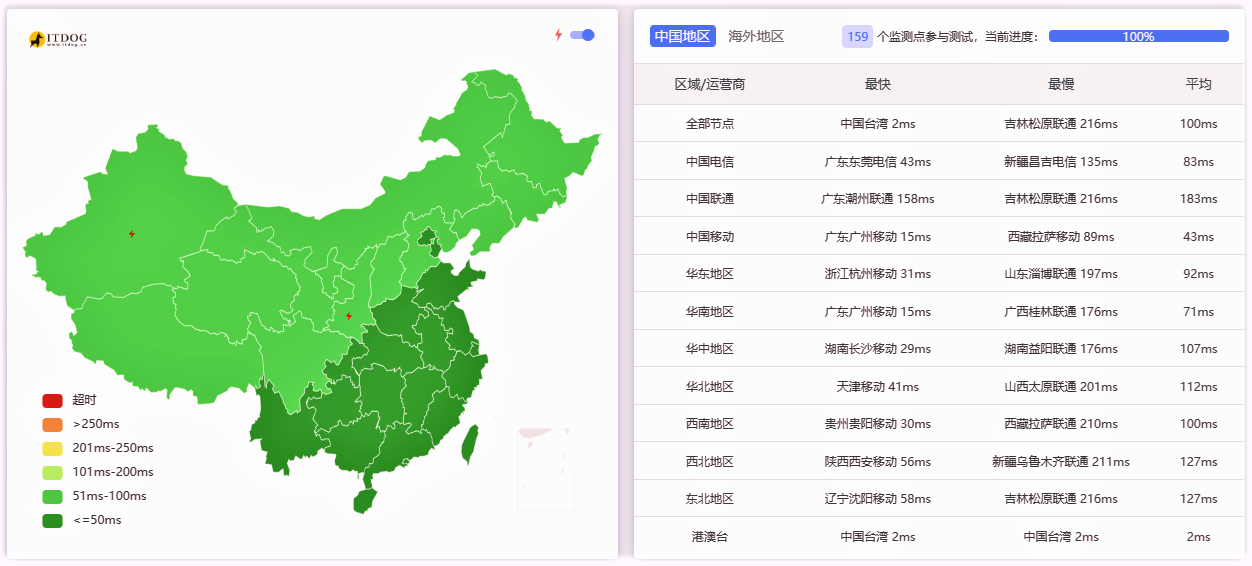
从测速网站上可见,已经成功加速了 Workers 项目的访问速度。